
Mencatat aset dan menempel stiker QR
Inventaris barang TPQ, pemeliharaan, dan stiker QR untuk setiap barang.
- 1
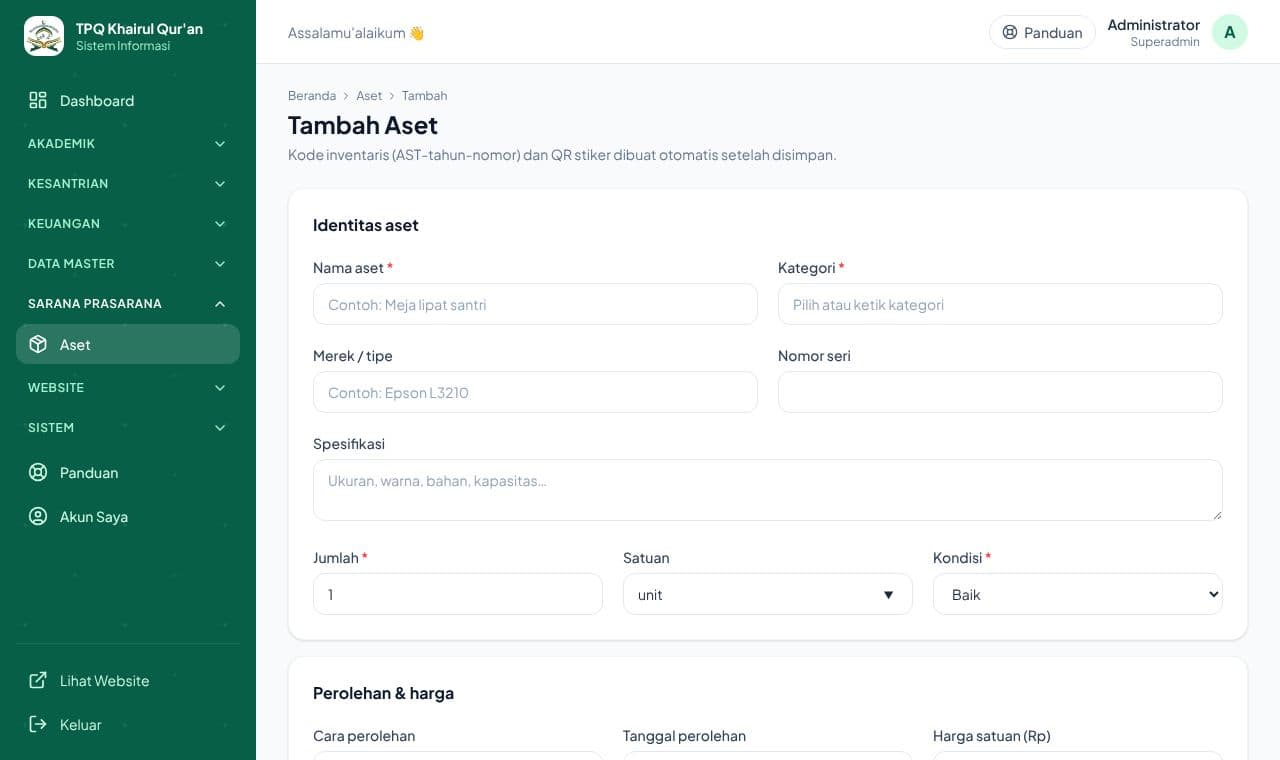
Tambah aset
Buka Sarana Prasarana → Aset, klik Tambah Aset. Isi nama, kategori, jumlah, harga, lokasi, dan kondisi. Centang Catat pembelian ini sebagai pengeluaran di Buku Kas bila barang dibeli dari kas TPQ.
- 2
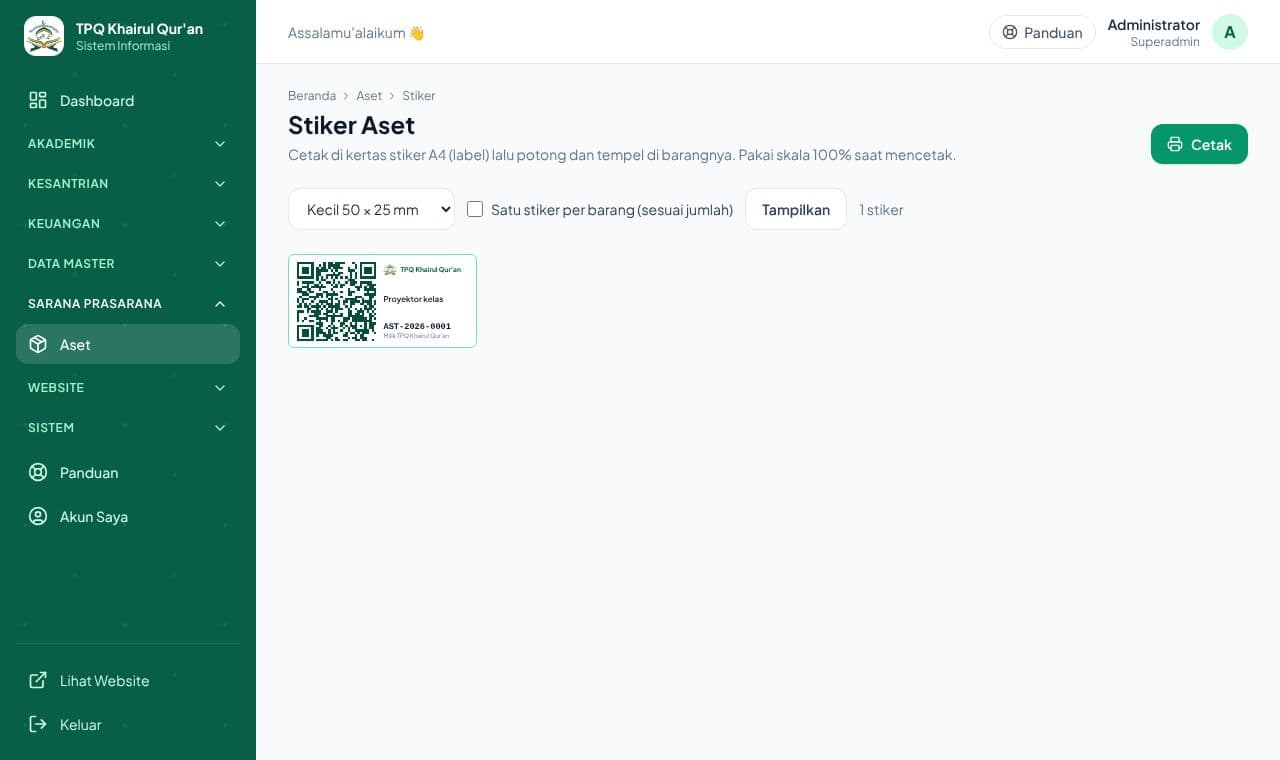
Cetak stiker
Kode (AST-tahun-nomor) dan QR dibuat otomatis. Klik Cetak Stiker, pilih ukuran, lalu cetak di kertas label A4 dengan skala 100%.
- 3
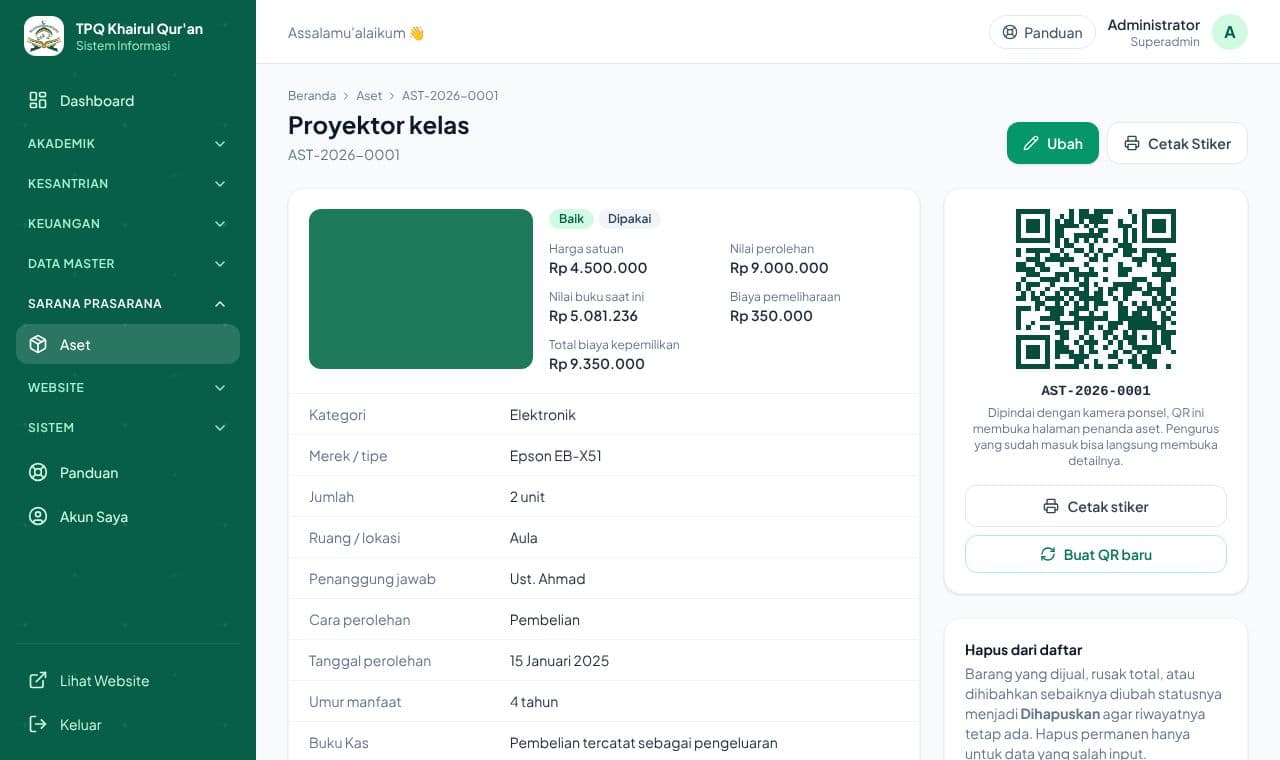
Catat pemeliharaan
Di detail aset isi Catat pemeliharaan (servis, perbaikan) beserta biaya dan jadwal berikutnya. Jadwal yang mendekat muncul sebagai pengingat di daftar aset.
- 4
Barang rusak atau dijual
Ubah status menjadi Dihapuskan agar riwayatnya tetap ada. Hapus permanen hanya untuk salah input.
Tips
Memindai stiker dengan kamera ponsel membuka halaman penanda aset; pengurus yang sudah masuk bisa langsung membuka detailnya.