
Memantau Ananda lewat HP
Kehadiran, perkembangan mengaji, rapor, dan iuran ananda bisa dilihat kapan saja. Ikuti langkah berikut. Gambar memakai data contoh dengan nama fiktif.
Masuk ke aplikasi dan mengganti password
Cara masuk pertama kali dengan NIS ananda dan nomor WhatsApp, lalu mengganti password.
- 1
Buka halaman masuk
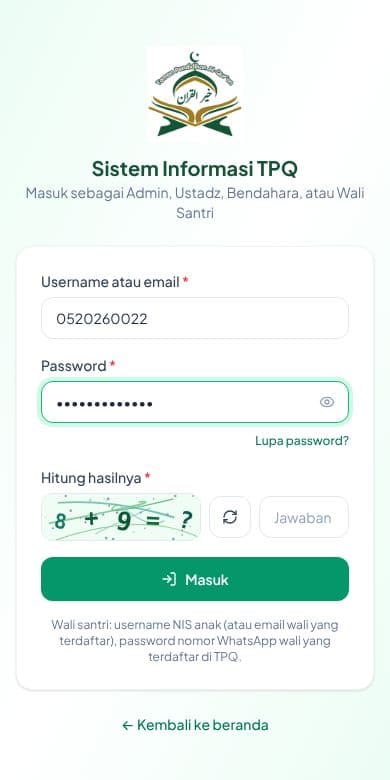
Buka tpqkhairulquran.com/login dari HP. Isi:
Username: NIS ananda (ada di pesan WhatsApp saat ananda diterima, atau tanyakan ke admin TPQ).
Password: nomor WhatsApp wali yang didaftarkan, mis. 081234567890.
Jawab soal hitungan sederhana, lalu ketuk Masuk.
- 2
Halaman beranda wali
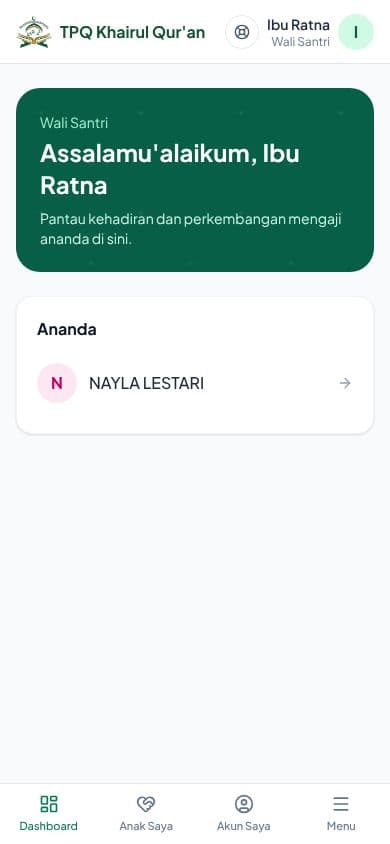
Setelah masuk, beranda menampilkan salam dan daftar Ananda. Ketuk nama ananda untuk melihat perkembangannya. Bila punya lebih dari satu anak di TPQ dengan nomor WA yang sama, semuanya muncul di sini.
- 3
Ganti password
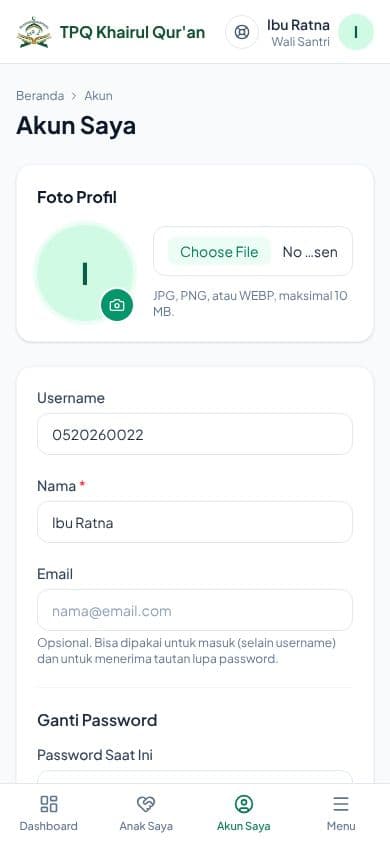
Ketuk Akun Saya di menu bawah. Di bagian Ganti Password isi password saat ini (nomor WA), lalu password baru dua kali, dan simpan. Isi juga Email agar bisa membuat password baru sendiri bila lupa.
- 4
Menu
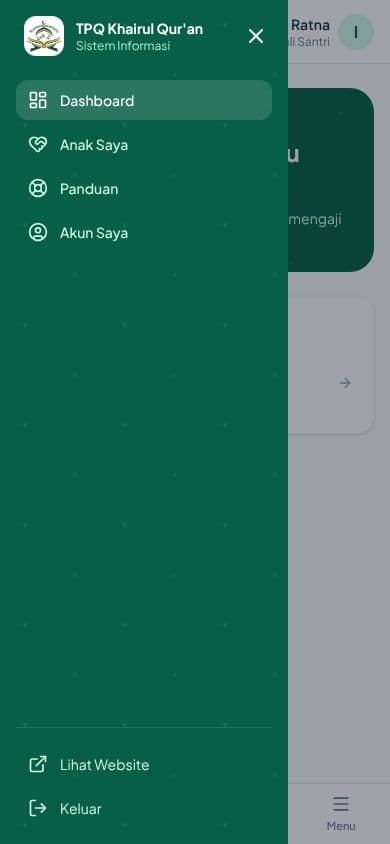
Menu ada di bawah layar: Dashboard, Anak Saya, Akun Saya, dan Menu (berisi Panduan dan tombol Keluar).
Tips
Lupa password? Di halaman masuk ketuk Lupa password? lalu isi email akun Anda. Tautan untuk membuat password baru dikirim ke email itu. Bila belum mengisi email, hubungi admin TPQ.
Simpan halaman masuk di layar utama HP (menu browser → Tambahkan ke layar utama) agar mudah dibuka seperti aplikasi.
Melihat kehadiran dan perkembangan mengaji
Jadwal kelas, rekap kehadiran, dan catatan penilaian Tilawati, Hafalan, Murojaah, dan Diniyah.
- 1
Buka halaman ananda
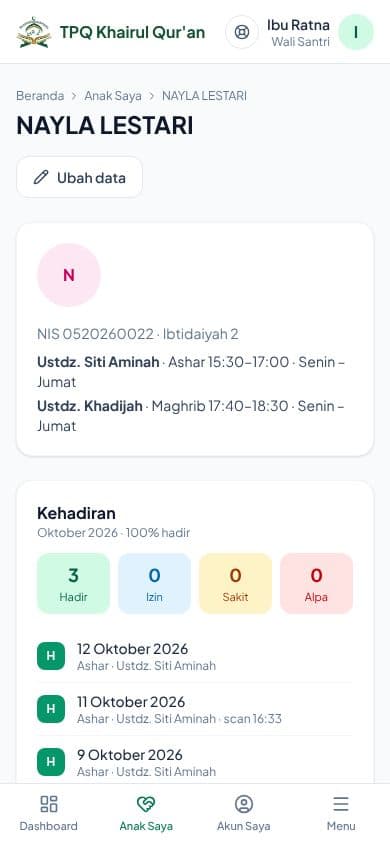
Ketuk Anak Saya lalu nama ananda. Bagian atas menunjukkan NIS, jilid, dan jadwal kelas: nama ustadz/ustadzah, waktu, dan hari belajar.
- 2
Kehadiran
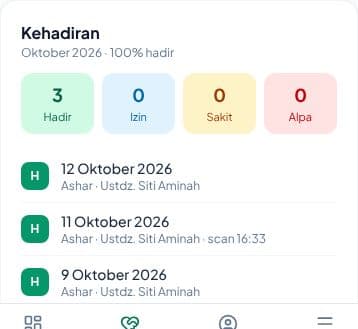
Kotak Kehadiran merangkum bulan ini: Hadir, Izin, Sakit, dan Alpa, disertai daftar tanggal kehadiran. Bila ada yang tidak sesuai, hubungi ustadz/ustadzah kelasnya.
- 3
Penilaian mengaji
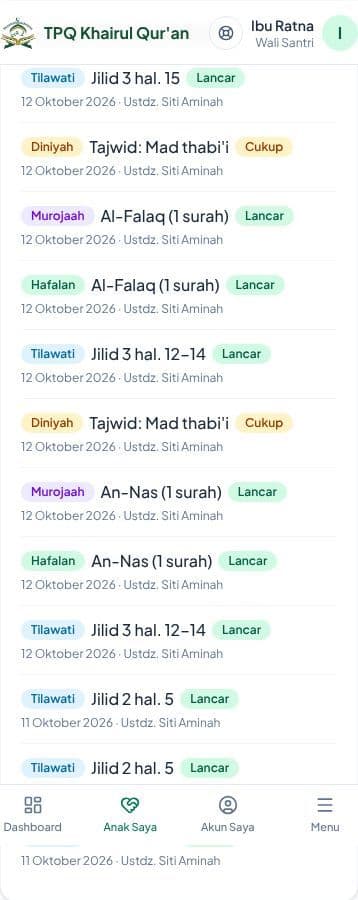
Bagian Penilaian Tilawati & Hafalan berisi catatan ustadz setiap pertemuan: jilid dan halaman, surat dan ayat hafalan, murojaah, materi diniyah, beserta nilainya (Lancar, Cukup, atau Ulang). Yang paling atas adalah catatan terbaru.
Tips
Nilai Ulang berarti bagian itu perlu diulang di pertemuan berikutnya. Bantu ananda membaca ulang di rumah.
Rapor, munaqosyah, dan sertifikat
Membuka dan mengunduh rapor, menandatangani tanda terima rapor, dan melihat hasil ujian kenaikan jilid.
- 1
Buka rapor
Di halaman ananda, bagian Rapor muncul setelah rapor diterbitkan TPQ. Ketuk Unduh untuk membuka rapor PDF; bisa disimpan atau dicetak.
- 2
Tanda tangani sebagai tanda terima
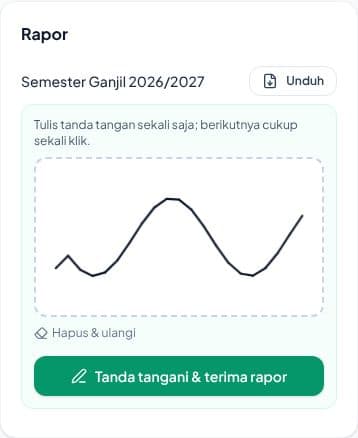
Tulis tanda tangan dengan jari di kotak putus-putus, lalu ketuk Tanda tangani & terima rapor. Salah menulis? Ketuk Hapus & ulangi. Tanda tangan disimpan, jadi rapor berikutnya cukup sekali ketuk.
- 3
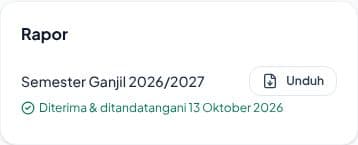
Rapor sudah diterima
Setelah ditandatangani, muncul tulisan Diterima & ditandatangani beserta tanggalnya. Tanda tangan Anda ikut tercetak di rapor.
- 4
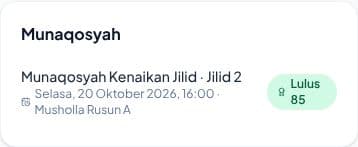
Munaqosyah (ujian kenaikan jilid)
Bagian Munaqosyah menampilkan jadwal, tempat, dan hasil ujian ananda. Bila Lulus, ananda naik ke jilid berikutnya dan sertifikat bisa dibuka dari tautan yang dikirim lewat WhatsApp.
Iuran bulanan, cara membayar, dan kwitansi
Melihat bulan yang sudah dan belum dibayar, membayar lewat transfer/QRIS dengan kode ananda, dan membuka kwitansi.
- 1
Lihat tagihan
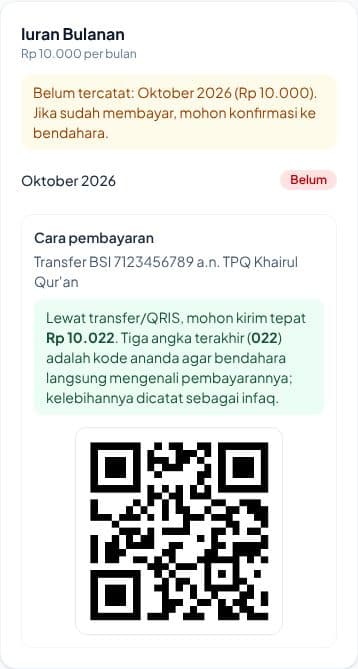
Bagian Iuran Bulanan di halaman ananda menunjukkan besar iuran per bulan dan bulan yang Belum tercatat dibayar.
Di bawahnya ada Cara pembayaran: nomor rekening dan gambar QRIS TPQ.
- 2
Bayar dengan nominal + kode ananda
Saat transfer atau membayar lewat QRIS, kirim tepat sejumlah yang tertulis di kotak hijau. Tiga angka terakhir adalah kode ananda, mis. Rp10.022 untuk kode 022. Dengan begitu bendahara langsung tahu pembayaran itu dari siapa, tanpa perlu kirim bukti. Kelebihan kode dicatat sebagai infaq.
- 3
Tunggu dicatat bendahara
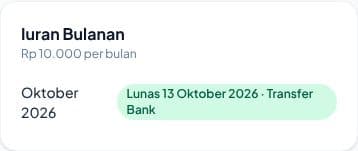
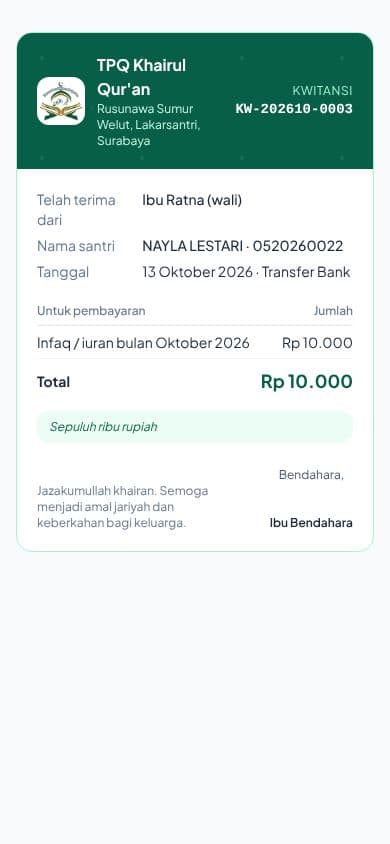
Setelah dicatat, bulan itu berubah menjadi Lunas beserta tanggal dan cara bayarnya. Kwitansi juga dikirim lewat WhatsApp (dan email bila diisi).
- 4
Buka kwitansi
Ketuk tulisan Lunas untuk membuka kwitansi resmi. Kwitansi bisa disimpan atau dicetak.
Tips
Sudah membayar tetapi masih tertulis Belum? Kirim bukti bayar ke bendahara lewat WhatsApp TPQ.
Bila lewat tanggal jatuh tempo masih ada yang belum dibayar, Anda akan menerima pengingat halus lewat WhatsApp.
Mengubah data ananda atau nomor WhatsApp
Mengajukan perubahan alamat, nomor HP, email, atau data ananda; berlaku setelah disetujui admin.
- 1
Buka Ubah data
Di halaman ananda ketuk tombol Ubah data di bagian atas.
- 2
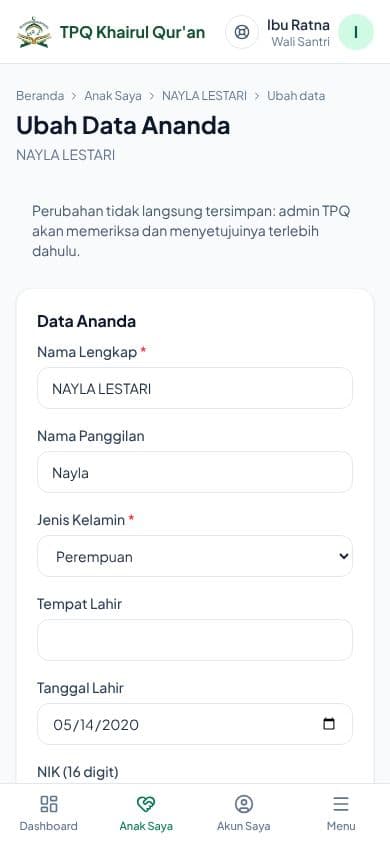
Perbaiki dan kirim
Perbaiki data yang berubah: nama, tempat dan tanggal lahir, NIK, sekolah, alamat, nama ayah/ibu/wali, nomor WhatsApp, atau email. Ketuk Kirim untuk Disetujui.
- 3
Tunggu persetujuan
Selama diperiksa, halaman ananda menampilkan tulisan kuning Perubahan data ananda sedang menunggu persetujuan admin. Setelah disetujui, data baru langsung berlaku dan Anda mendapat pemberitahuan. Bila ditolak, alasannya tampil di halaman ananda.
Tips
Mengganti nomor WhatsApp tidak mengganti password Anda. Password tetap yang terakhir Anda pakai.
Pemberitahuan lewat WhatsApp dan email
Pesan apa saja yang dikirim TPQ ke wali, dan kapan.
- 1
Pesan yang mungkin Anda terima
Kehadiran: saat ananda absen dengan kartu QR (bila diaktifkan TPQ).
Penilaian: catatan mengaji yang dikirim ustadz/ustadzah.
Kwitansi: setiap pembayaran iuran tercatat.
Pengingat iuran: bila ada bulan yang belum dibayar setelah jatuh tempo.
Munaqosyah: jadwal ujian, lalu hasil dan tautan sertifikat.
Perubahan data: saat pengajuan Anda disetujui atau ditolak.
Pendaftaran: perkembangan status pendaftaran santri baru.
- 2
Nomor dan email penerima
Pesan dikirim ke nomor WhatsApp wali yang terdaftar, dan ke email wali bila diisi. Bila nomor berganti, ajukan perubahan lewat Ubah data agar pesan tetap sampai.
Tips
Simpan nomor WhatsApp TPQ di kontak HP agar pesan tidak masuk ke folder spam dan tautan di dalamnya bisa dibuka.
Mendaftar dan mengecek status pendaftaran santri baru
Untuk calon wali: mengisi formulir pendaftaran online dan mengecek hasilnya.
- 1
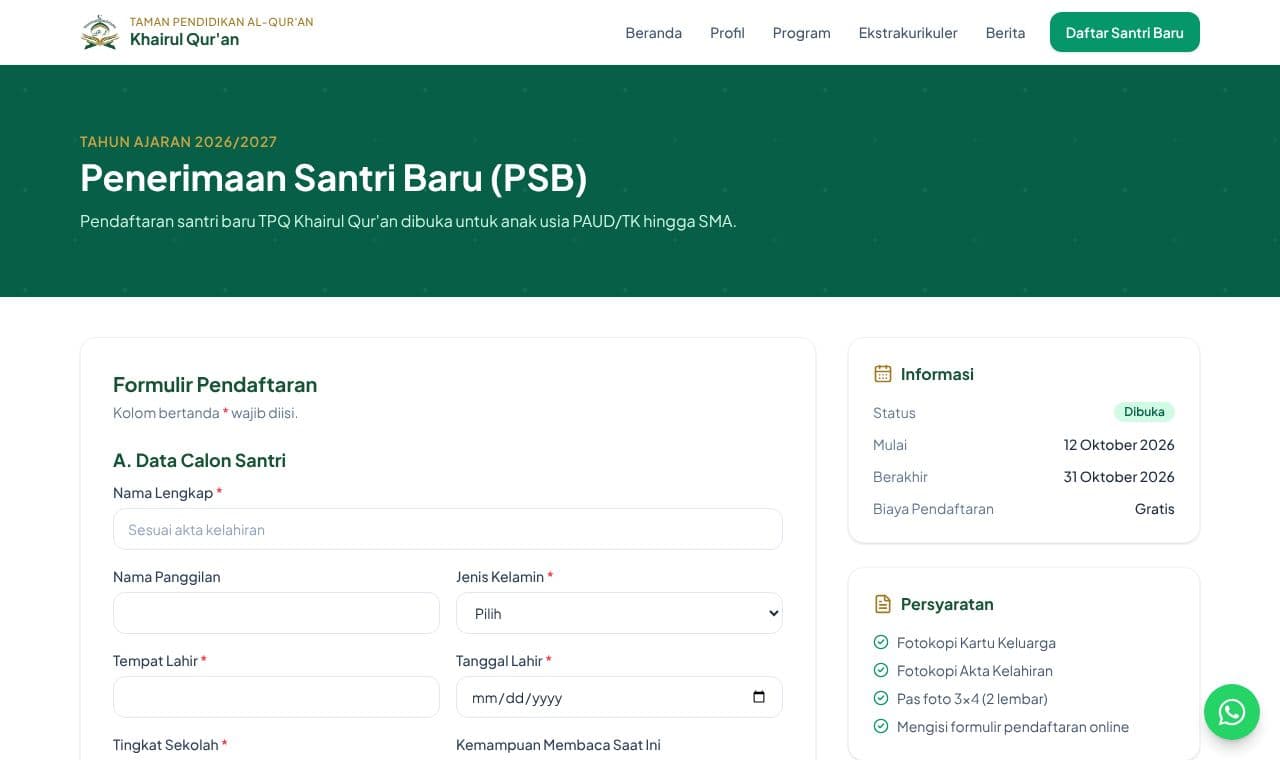
Isi formulir
Buka tpqkhairulquran.com/pendaftaran saat pendaftaran dibuka. Isi data calon santri dan data wali, lalu kirim. Simpan nomor pendaftaran yang muncul (mis. PSB2026-0901).
- 2
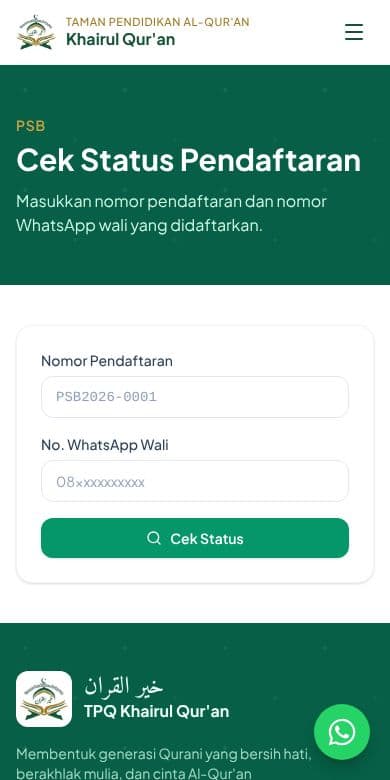
Cek status
Buka halaman Cek Status dari halaman pendaftaran, isi nomor pendaftaran dan nomor WhatsApp wali. Status berjalan dari Menunggu Verifikasi, Terverifikasi, Tes Baca, sampai Diterima. Perkembangannya juga dikirim lewat WhatsApp.
- 3
Setelah diterima
Pesan penerimaan berisi NIS ananda dan akun wali: username NIS, password nomor WhatsApp wali. Lanjutkan dengan panduan Masuk ke aplikasi dan mengganti password.