
- 1
Daftar akun
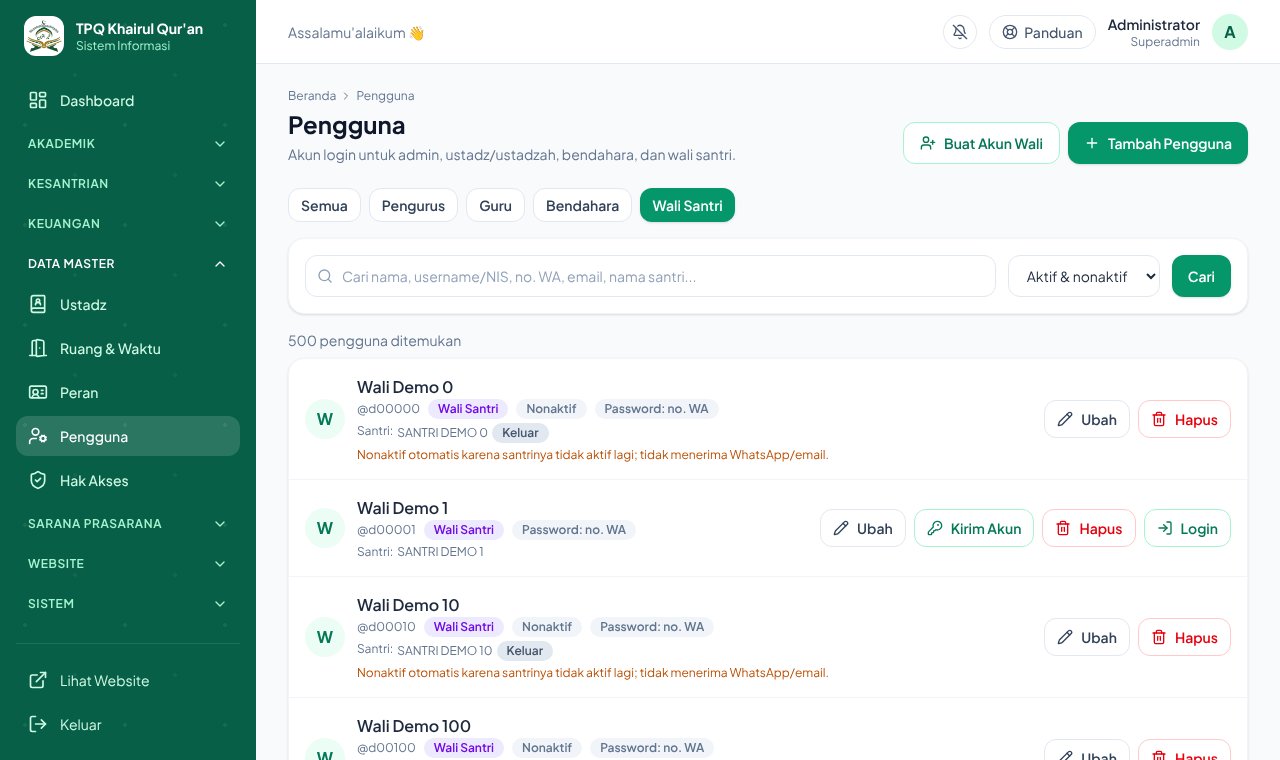
Tambah akun, ubah atau reset password, nonaktifkan akun, dan buat akun wali otomatis. Isi No. WhatsApp guru dan pengurus di sini; data ustadz mengambil nomornya dari akun ini.
- 2
Cari dan pindah halaman
Daftar ditampilkan 30 akun per halaman agar cepat dibuka walau akun wali ratusan. Pilih tab peran (mis. Wali Santri), ketik nama, username/NIS, nomor WA, email, atau nama santri di kotak cari, dan pilih Hanya aktif / Hanya nonaktif bila perlu, lalu Cari. Pindah halaman dengan tombol nomor di bawah daftar. Pilih Urutkan (Peran, Nama, Username, Terbaru dibuat) di atas daftar untuk mengubah urutan.
- 3
Akun wali nonaktif otomatis
Akun wali menampilkan nama santrinya. Bila semua santrinya sudah Cuti, Keluar, atau Lulus, akun itu otomatis Nonaktif dengan keterangan kuning: wali tidak bisa masuk dan tidak menerima WhatsApp/email. Akun aktif lagi sendiri saat santrinya diaktifkan kembali.
- 4
Kirim Akun
Tombol Kirim Akun mengirim username dan password ke WhatsApp/email pengguna. Untuk guru dan pengurus dibuat password sementara baru. Untuk wali santri tidak dibuat password acak: yang dikirim username NIS dan password nomor WA wali, agar wali menggantinya sendiri.
- 5
Login sebagai pengguna
Khusus superadmin: tombol Login di ujung kanan setiap baris membuka aplikasi persis seperti yang dilihat pengguna itu, tanpa perlu password-nya. Gunanya memastikan menu dan tampilan sesuai peran. Selama mode ini muncul bar kuning di atas; semua simpan, ubah, dan hapus ditolak. Klik Kembali ke Superadmin untuk kembali.