
Mencatat pembayaran iuran
Mencatat SPP bulanan, mengirim kwitansi, mencocokkan transfer, dan mengingatkan yang belum bayar.
- 1
Cari santri
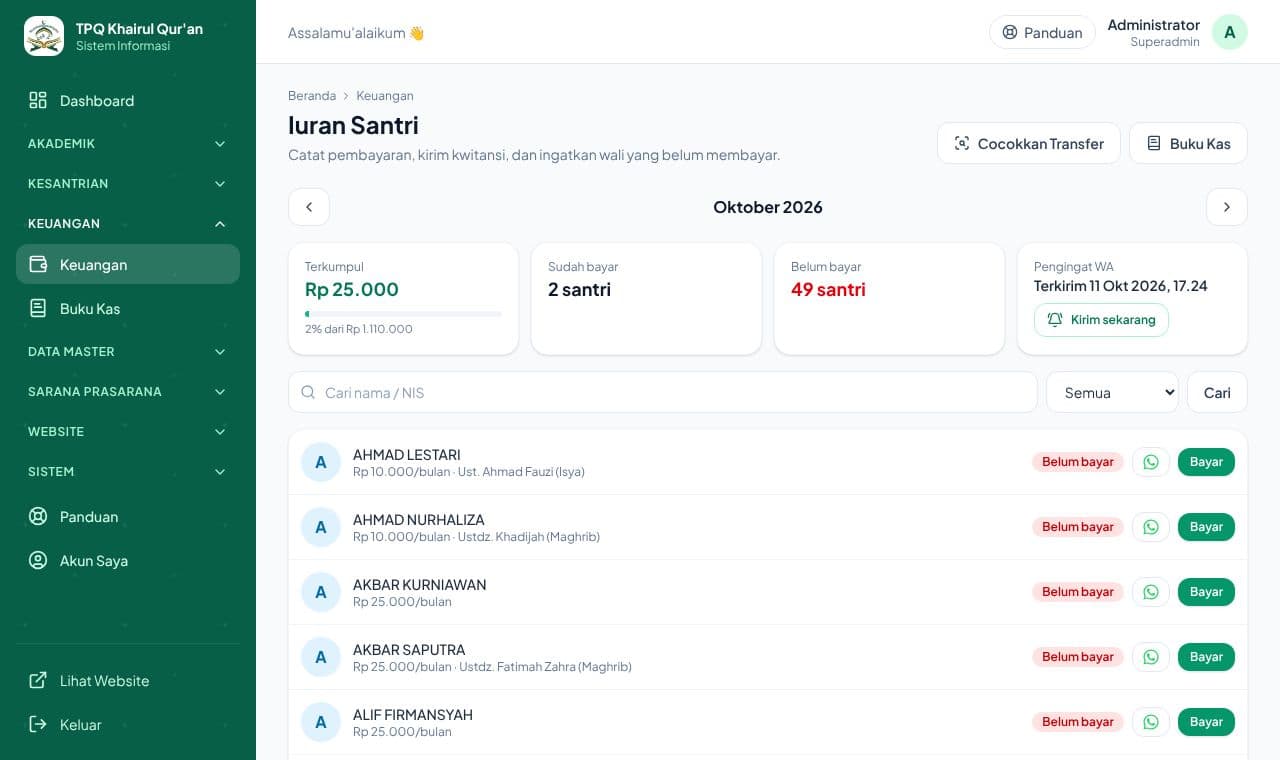
Buka Keuangan → Keuangan (Iuran Santri). Kotak di atas menunjukkan target, yang sudah bayar, dan yang belum. Cari nama santri lalu klik Bayar.
Daftar bawaannya mengurutkan pembayaran terakhir di atas, santri yang belum bayar di bawah. Ketuk pilihan Urutkan di atas daftar (Tanggal bayar, Nama, Nominal iuran) untuk mengubah urutan; ketuk pilihan yang aktif lagi untuk membalik arah naik/turun.
- 2
Isi pembayaran
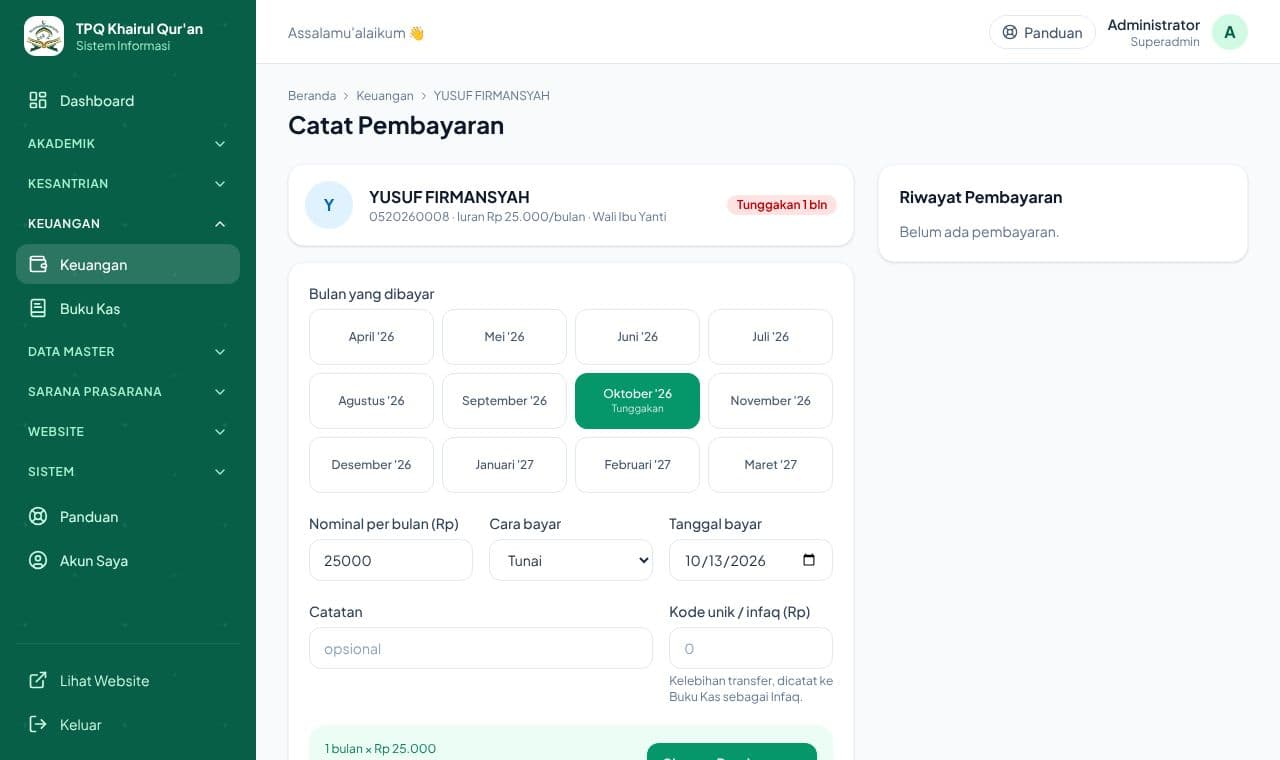
Centang bulan yang dibayar (boleh beberapa bulan sekaligus), cek nominal, pilih cara bayar (tunai, transfer, QRIS), dan tanggal. Biarkan centang Kirim kwitansi ke wali, lalu Simpan Pembayaran.
- 3
Kwitansi
Kwitansi bernomor dibuat otomatis dan bisa dicetak atau dikirim ulang lewat WhatsApp. Pembayaran otomatis tercatat di Buku Kas.
Di daftar iuran, di Riwayat Pembayaran santri, dan di riwayat Keuangan → Pembayaran, setiap kwitansi punya tombol ikon kwitansi untuk kirim ulang ke wali. Titik kecil di tombol itu menunjukkan statusnya: hijau sudah terkirim, merah gagal terkirim, kuning belum pernah dikirim. Di halaman kwitansi tertulis kapan terakhir terkirim, atau alasan gagalnya (mis. perangkat WhatsApp terputus). Bila merah atau kuning, ketuk tombolnya untuk mengirim lagi.
Di bawah kwitansi tampil tanda tangan bendahara dan stempel TPQ. Atur di Pengaturan → Keuangan: isi Nama bendahara, lalu di kotak Tanda tangan bendahara tulis tanda tangan dengan jari/mouse atau ketuk Unggah gambar tanda tangan (foto tanda tangan di kertas putih; latarnya dibuang otomatis), periksa hasilnya di kotak, lalu simpan. Bila tanda tangan bendahara belum diisi (di sini maupun di Akun Saya), kwitansi memakai tanda tangan otomatis berupa nama bendahara dengan huruf tulisan tangan. Stempel bisa dimatikan lewat Stempel TPQ di kwitansi. Perubahan langsung berlaku di semua kwitansi, termasuk yang sudah terkirim ke wali.
- 4
Pembayaran dari wali (konfirmasi)
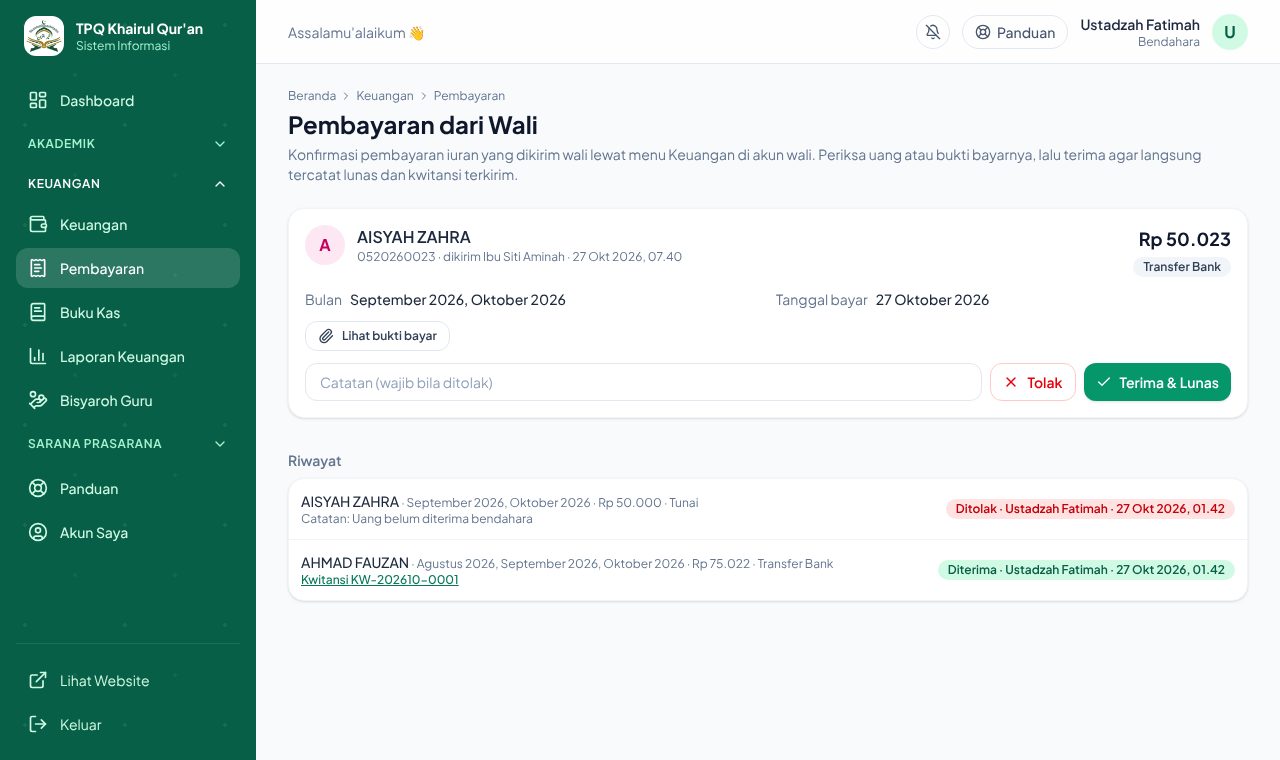
Wali bisa membayar sendiri lewat menu Keuangan di akun wali: tunai (dengan nama penerima), QRIS, atau transfer (dengan bukti bayar). Setiap konfirmasi masuk ke Keuangan → Pembayaran; jumlah yang menunggu tampil sebagai angka merah di tombol Pembayaran dan di Dashboard, dan bendahara mendapat WhatsApp.
Periksa uang tunai atau bukti bayarnya (Lihat bukti bayar), lalu klik Terima & Lunas: bulan-bulannya langsung tercatat lunas, kwitansi dibuat dan dikirim ke wali, dan kelebihan kode unik masuk Buku Kas sebagai infaq. Bila tidak sesuai, tulis alasannya lalu klik Tolak; wali dikabari lewat WhatsApp.
- 5
Transfer dan QRIS
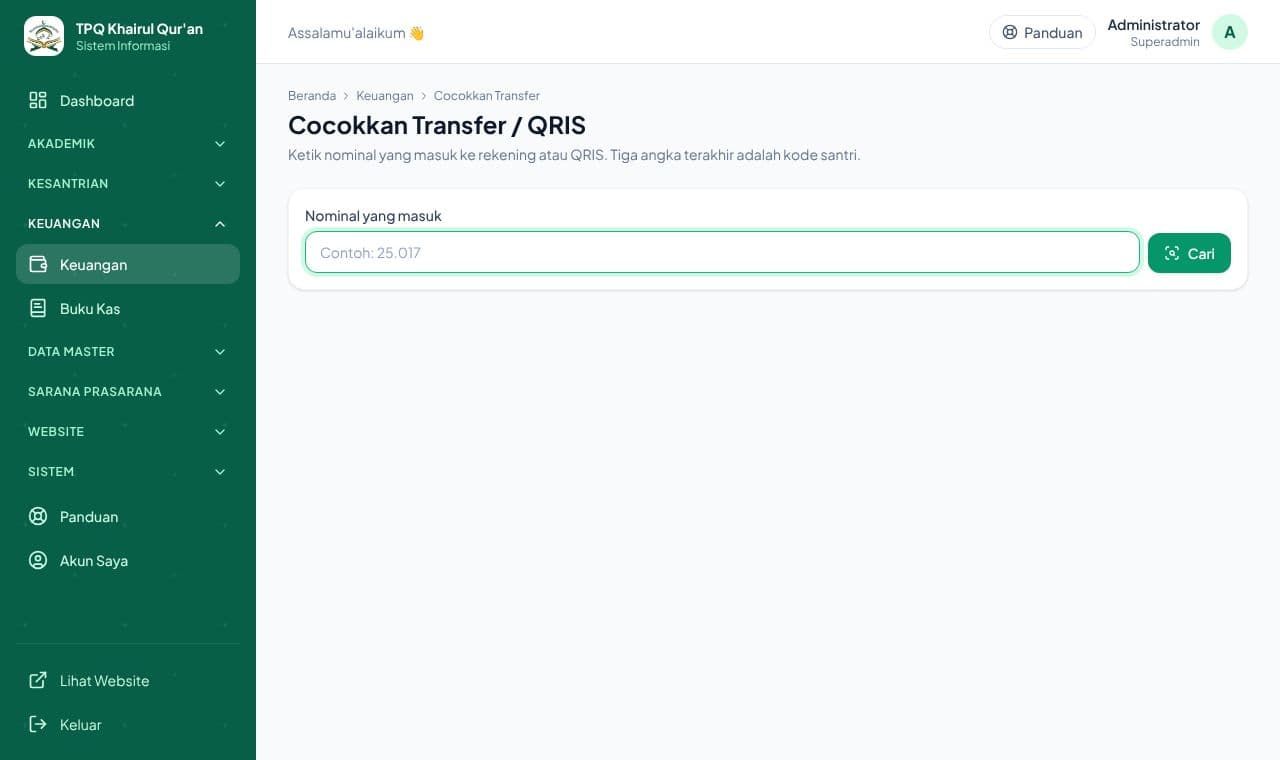
Ada transfer masuk tetapi tidak tahu dari siapa? Buka Cocokkan Transfer dan ketik nominalnya. Tiga angka terakhir adalah kode santri, jadi aplikasi bisa menebak santrinya.
- 6
Bayar banyak santri sekaligus
Di daftar iuran, centang santri yang sudah membayar (atau klik Centang semua yang belum bayar). Di bawah layar muncul bilah berisi jumlah santri dan totalnya. Pilih cara bayar dan tanggal, lalu klik Bayar N santri. Setelah tersimpan, halaman dimuat ulang dan notifikasi hijau menyebutkan jumlah, total, dan nomor kwitansinya. Centang hanya berlaku di halaman daftar yang sedang dibuka (bawaannya 10 santri per halaman; pilih Tampilkan 20 / 25 / 100 baris di bawah daftar agar lebih banyak santri bisa dicentang sekaligus); simpan dulu sebelum pindah halaman. Nominal mengikuti iuran masing-masing; tiap santri mendapat kwitansi sendiri yang dikirim bertahap ke walinya.
- 7
Mencatat pembayaran bulan lalu (mundur)
Pilih bulan dengan tombol panah, misalnya Juli. Bila muncul kotak biru N santri tidak tampil di bulan ini, artinya mereka baru ditagih setelah bulan itu (biasanya karena data diimpor belakangan). Klik Hitung sejak … agar mereka ditagih mulai bulan itu dan tampil di daftar sudah/belum bayar; tanggal masuknya tidak berubah. Kotak ini tidak muncul di bulan berjalan, karena santri baru memang baru ditagih bulan depan.
Isi Tanggal bayar sesuai tanggal uang diterima. Bila lebih dari sebulan yang lalu, kwitansi tidak dikirim ke wali.
- 8
Ingatkan yang belum bayar
Tombol Kirim sekarang di kotak Pengingat WA mengirim pengingat ke semua wali yang belum membayar bulan ini, satu pesan per wali. Untuk satu santri saja, klik ikon WhatsApp di barisnya: pengingat langsung terkirim lewat WhatsApp TPQ (StarSender/WAHA) memakai template pengingat, tanpa membuka WhatsApp di HP.
Pengingat otomatis hanya menagih bulan mulai Pengingat otomatis mulai bulan di Pengaturan → Keuangan; tunggakan bulan sebelumnya (catatan mundur) cukup diingatkan manual.
Tips
Salah input? Buka kwitansinya lalu Batalkan kwitansi. Bulan-bulannya kembali tercatat belum bayar.
Nama bank, nomor rekening, atas nama, gambar QRIS, dan daftar penerima pembayaran tunai untuk menu Keuangan di akun wali diatur di Pengaturan → Keuangan → Cara pembayaran. QRIS dan Transfer hanya muncul bagi wali bila datanya sudah diisi.
Halaman ringkas kas yang bisa dibagikan ke grup WA wali tanpa login diatur di Pengaturan → Keuangan. Selama laporan ini aktif dan tautannya sudah dibuat, wali yang login juga melihatnya sebagai kartu Laporan Keuangan TPQ di beranda dan di Menu; bila tautan dibuat baru, menu itu otomatis ikut memakai tautan baru. Di halaman itu wali bisa mengetuk Sudah bayar / Belum bayar untuk melihat nama santri, serta baris Infaq & pemasukan lain dan Pengeluaran untuk melihat rincian transaksi Buku Kas bulan itu (tanggal, keterangan, kategori, nominal). Nama pencatat tidak ditampilkan, jadi tulis keterangan kas seperlunya.
Guru tidak perlu membuka menu Keuangan: status lunas/belum (tanpa nominal) tampil sebagai tanda kecil di Absensi dan Penilaian. Bisa dimatikan di Pengaturan → Keuangan → Tampilkan status iuran untuk guru.
Wali bisa menggeser laporan itu ke bulan-bulan sebelumnya sampai bulan di Laporan wali bisa dibuka mulai bulan (Pengaturan → Keuangan, bawaannya Mei 2026). Bulan sebelum Awal pencatatan iuran hanya menampilkan kas, tanpa daftar sudah/belum bayar.