
Backup harian ke Google Drive
Menyambungkan backup harian ke Google Drive, memeriksa statusnya, dan memulihkan data.
- 1
Yang sudah berjalan
Setiap hari pukul 02.00 WIB server membuat backup database dan foto, disimpan 14 hari di VPS. Agar tetap aman bila VPS rusak, salinannya dikirim juga ke Google Drive. Penyambungan cukup dilakukan sekali oleh pengelola server.
- 2
1. Pasang rclone di laptop
Unduh rclone dari rclone.org/downloads (Windows → Intel/AMD 64 Bit), ekstrak ke mis. C:\rclone. Buka folder itu, ketik cmd di address bar, lalu tekan Enter.
- 3
2. Ambil kode izin
Di Command Prompt jalankan:
rclone authorize "drive" "eyJzY29wZSI6ImRyaXZlLmZpbGUifQ"
Masuk dengan akun Google untuk backup, klik Izinkan, lalu salin satu baris kode yang diawali {"access_token" sampai }. Izin ini hanya untuk file buatan backup, bukan isi Google Drive yang lain.
- 4
3. Sambungkan di VPS
Masuk ke VPS lewat SSH lalu jalankan:
sudo bash /opt/khairul-quran/scripts/setup-gdrive.sh
Tempel kode tadi, tekan Enter untuk nama folder bawaan Backup TPQ Khairul Quran. Skrip langsung membuat backup uji dan menampilkan file yang sudah ada di Google Drive.
- 5
4. Periksa di aplikasi
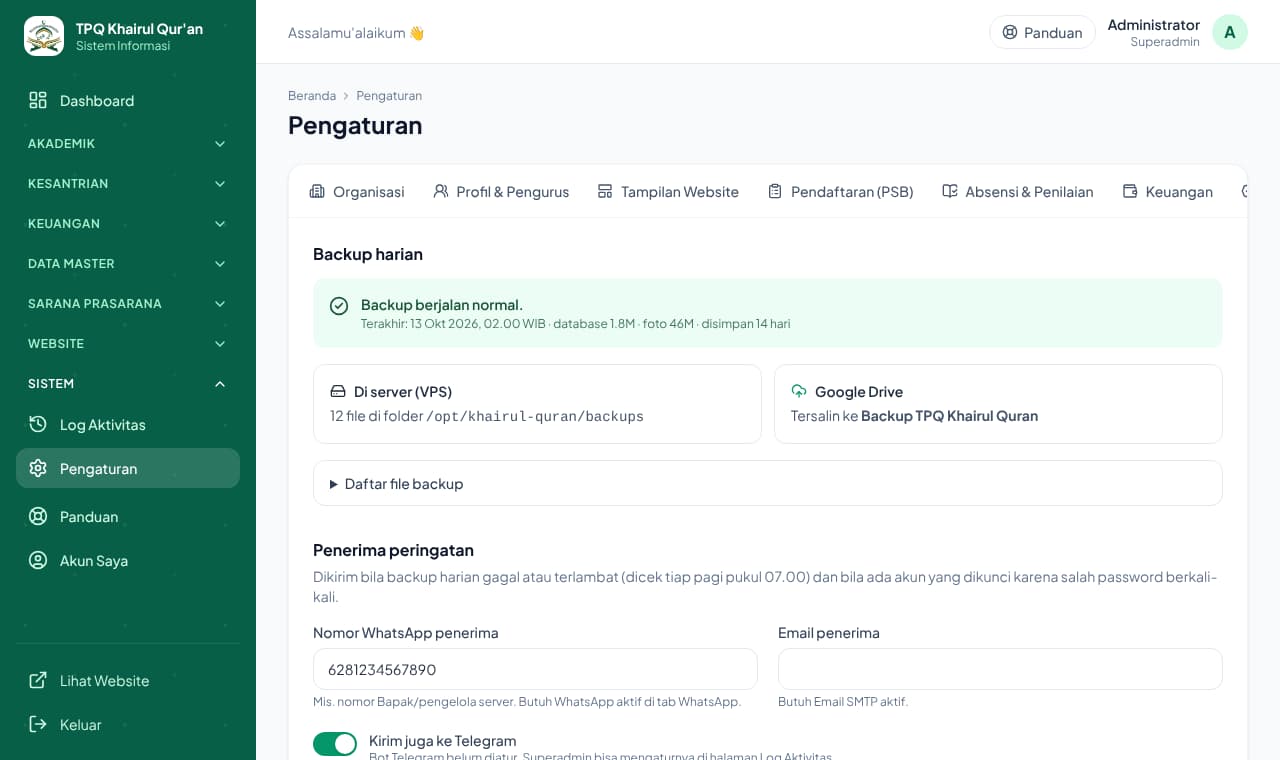
Buka Pengaturan → Backup & Pemantauan. Kotak hijau Backup berjalan normal dan kotak Google Drive bertuliskan *Tersalin ke ...* berarti sudah benar. Daftar file backup juga bisa dilihat di sini.
- 6
5. Isi penerima peringatan
Di tab yang sama isi nomor WhatsApp, email, dan/atau Telegram pengurus, simpan, lalu klik Kirim peringatan uji. Bila backup gagal atau terlambat, peringatan dikirim setiap pagi pukul 07.00. Dashboard admin juga menampilkan tanda merah.
Tips
Langkah lengkap, termasuk cara memulihkan data dari Google Drive dan solusi masalah, ada di file docs/BACKUP-GOOGLE-DRIVE.md di repositori aplikasi.
Pakai akun Google khusus TPQ agar backup tidak bercampur dengan file pribadi. Ruang gratis 15 GB cukup untuk bertahun-tahun.