
Mengubah tampilan website
Slider berita di atas, isi setiap bagian beranda, dan bagian yang ditampilkan atau disembunyikan.
- 1
Buka Tampilan Website
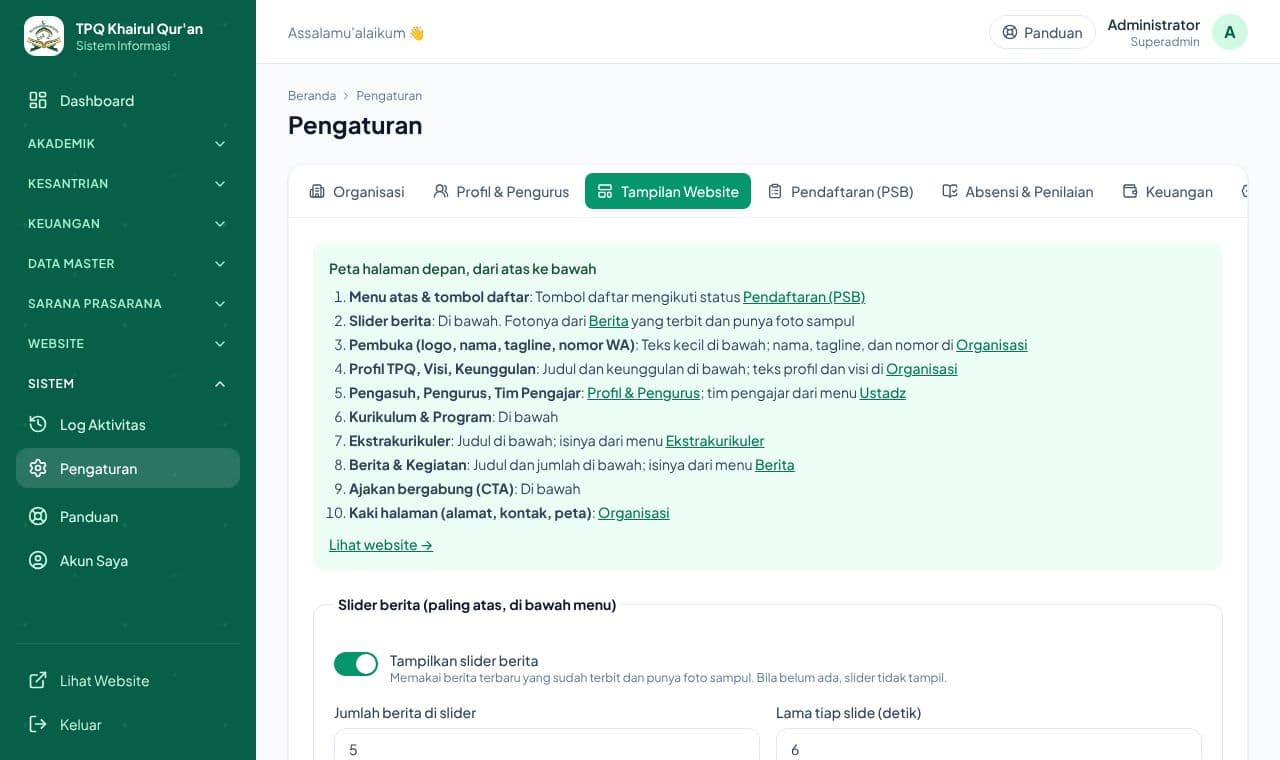
Buka Sistem → Pengaturan → tab Tampilan Website. Kotak hijau di atas menunjukkan urutan bagian beranda dan di mana isi tiap bagian diatur.
- 2
Slider berita
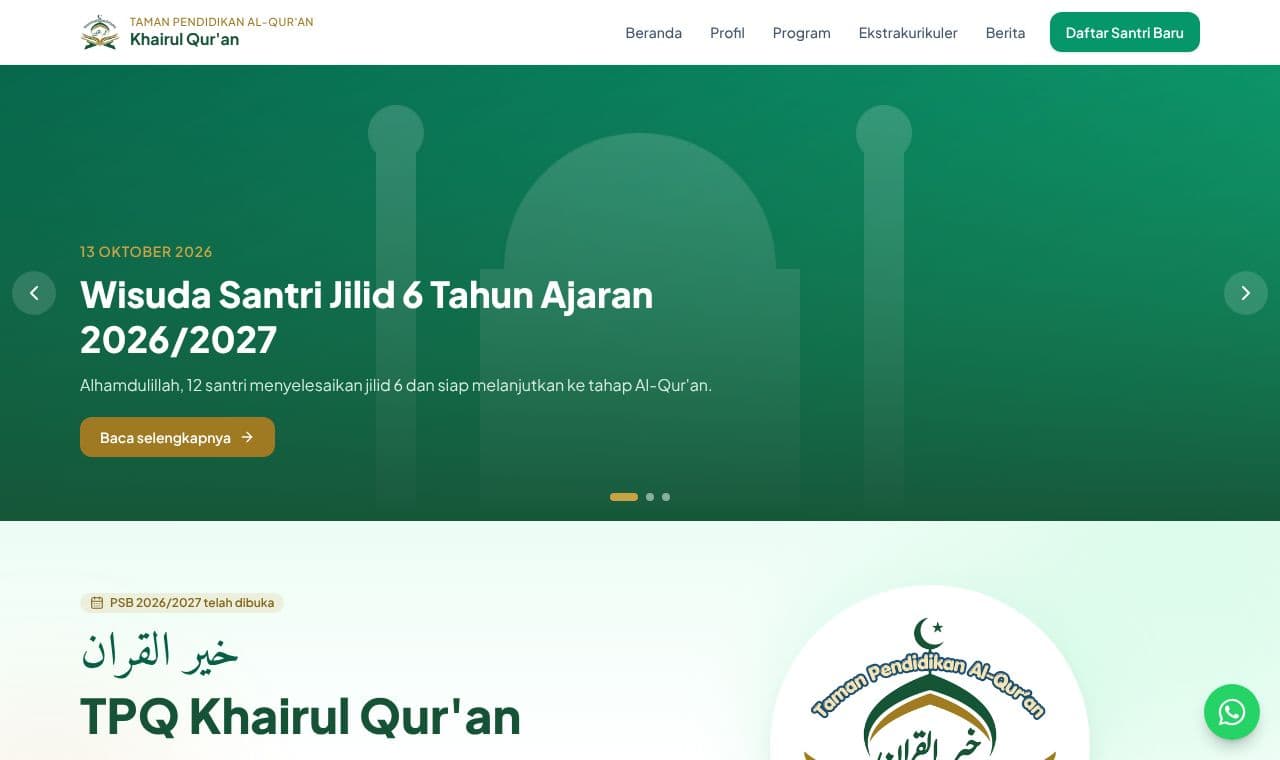
Slider di paling atas memakai berita terbaru yang sudah terbit dan punya foto sampul. Atur jumlah berita dan lama tiap slide, atau matikan slidernya. Untuk menambah slide, cukup terbitkan berita baru dengan foto di menu Berita.
- 3
Ubah teks tiap bagian
Ganti judul, keunggulan, tahapan belajar, daftar program, dan ajakan bergabung. Daftar ditulis satu butir per baris dengan format Judul | keterangan; daftar program ditulis per blok yang dipisah baris kosong.
- 4
Tampilkan atau sembunyikan
Setiap bagian punya sakelar tampil. Matikan bagian yang belum siap, misalnya ekstrakurikuler.
- 5
Simpan dan lihat
Klik Simpan Tampilan Website, lalu klik Lihat website untuk memeriksa hasilnya.
Tips
Nama TPQ, tagline, profil, visi, alamat, dan nomor WhatsApp ada di tab Organisasi. Pengasuh dan pengurus ada di tab Profil & Pengurus.
Agar foto di slider pas, pilih titik fokus foto saat mengunggah sampul berita.