
Membuat dan menerbitkan rapor
Kehadiran dan capaian terisi otomatis; ustadz mengisi kepribadian, tanda tangan, lalu rapor diterbitkan ke wali.
- 1
Siapkan tanda tangan
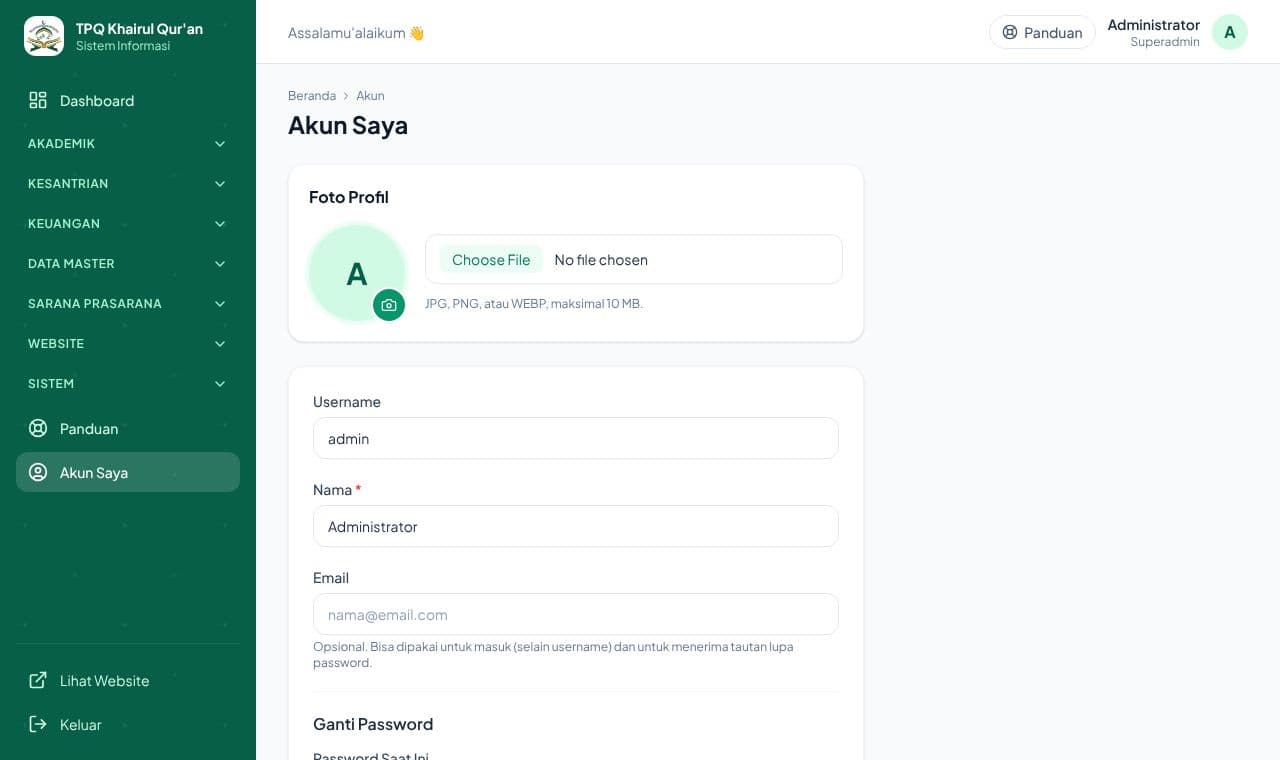
Setiap ustadz (dan Kepala TPQ) menggambar tanda tangan sekali di Akun Saya → Tanda Tangan Digital, atau ketuk Unggah gambar tanda tangan untuk memakai foto/scan tanda tangan di kertas putih (latarnya dibuang otomatis). Selama belum dibuat, aplikasi memakai tanda tangan otomatis: nama akun ditulis dengan huruf tulisan tangan, jadi rapor tetap bisa ditandatangani.
- 2
Isi rapor tiap santri
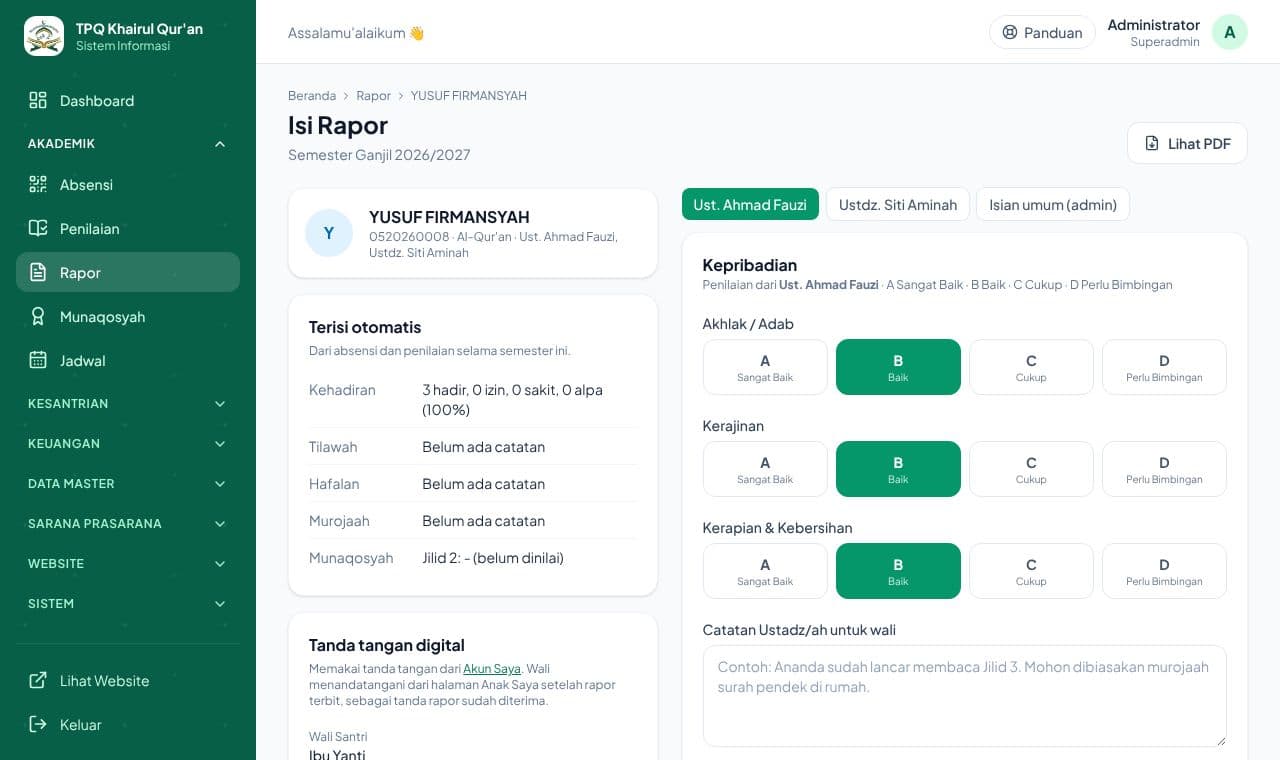
Buka Akademik → Rapor, pilih kelas lalu santri. Kehadiran, Tilawati, Hafalan, Murojaah, dan Munaqosyah sudah terisi otomatis. Ustadz cukup memilih nilai Kepribadian (A–D) dan menulis Catatan untuk wali, lalu simpan.
- 3
Tanda tangani
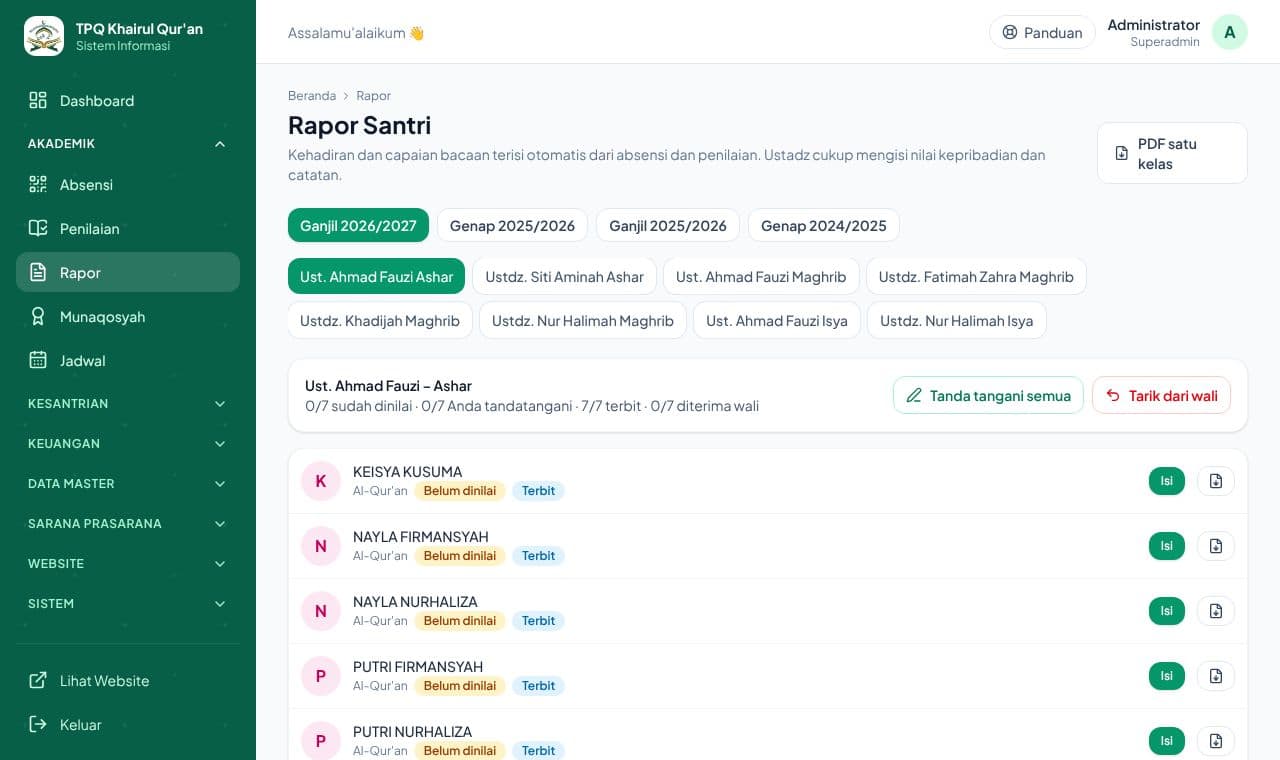
Di daftar rapor, ustadz menandatangani per santri atau sekaligus satu kelas. Kepala TPQ menandatangani sebagai kepala.
- 4
Terbitkan ke wali
Klik Terbitkan ke wali untuk satu kelas. Wali bisa melihat dan mengunduh PDF rapor dari halaman Anak Saya, lalu menandatanganinya sebagai tanda sudah diterima (status Diterima wali).
Tips
Ada yang salah setelah terbit? Klik Tarik dari wali, perbaiki, lalu terbitkan lagi.